Windows下的ODBC数据源配置
Oracle客户端安装和ODBC配置
在windows下,可以通过OCI、ODBC、和OLEDB这3种方式连接Oracle。OLEDB的安装与配置在 《Windows平台下Oracle OLEDB配置》一文中已经有了详细的介绍。 下面我将介绍在windows平台下如何安装和配置Oracle的ODBC数据源。 安装好了Oracle的客户端后,Oracle的OCI连接方式也就可以使用了,所以OCI的方式我就不单独介绍了。
安装包准备
- instantclient-basic-windows.x64-21.6.0.0.0dbru.zip
- instantclient-odbc-windows.x64-21.6.0.0.0dbru.zip
安装oracle的odbc驱动,需要下载上面两个安装包,一个是instanctclient-basic,一个是instanctclient-odbc。下载时要注意下载相同的版本。
instantclient-basic-windows.x64-21.6.0.0.0dbru.zip的下载地址https://download.oracle.com/otn_software/nt/instantclient/216000/instantclient-basic-windows.x64-21.6.0.0.0dbru.zip
instanctclient-odbc的下载地址:https://download.oracle.com/otn_software/nt/instantclient/216000/instantclient-odbc-windows.x64-21.6.0.0.0dbru.zip
安装Oracle Instance Client
-
1、将上面两个安装包下载后解压到同一目录:如D盘的software, 解压后的完整路劲是:D:/software/instantclient_21_6,然后进入到instantclient_21_6目录中, 点击odbc_install.exe程序,最好使用管理员模式执行安装。
-
2、配置环境变量
| 环境变量名称 | 环境变量值 |
|---|---|
| NLS_LANG | SIMPLIFIED CHINESE_CHINA.ZHS16GBK |
| ORACLE_HOME | D:\software\instantclient_21_6 |
| TNS_ADMIN | D:\software\instantclient_21_6\network\admin |
- 3、配置tnsnames.ora
在D:\software\instantclient_21_6\network\admin目录下新建一个tnsnames.ora文件,文件内容如下:
# tnsnames.ora Network Configuration File: /opt/oracle/product/19c/dbhome_1/network/admin/tnsnames.ora
# Generated by Oracle configuration tools.

ORCLPDB1 =
  (DESCRIPTION =
    (ADDRESS = (PROTOCOL = TCP)(HOST = 192.168.0.60)(PORT = 31524))
    (CONNECT_DATA =
      (SERVER = DEDICATED)
      (SERVICE_NAME = ORCLPDB1)
    )
  )
Tips:
- ORCLPDB1 是配置的TNS的名称
- 文件中IP地址和端口替换成实际的IP地址和端口,如我的Oracle的服务器IP地址是192.168.0.60,端口31524
- SERVICE_NAME 是SERVICE_NAME名称,根据实际更改
配置ODBC数据源
-
1、 打开 ODBC 数据源管理器
-
如果在 Windows 10 中打开 ODBC 数据源管理器
在“开始”页上,键入“ODBC 数据源”。 “ODBC 数据源桌面应用”应显示为一个选项。
-
如果在 Windows 7 中打开 ODBC 数据源管理器
在 “开始” 菜单上,单击 “控制面板” 。
在 “控制面板” 中,单击 “管理工具” 。
在“管理工具”中,单击“数据源(ODBC)”。
-
如果在 Windows Server 2008 中打开 ODBC 数据源管理器
在“开始”菜单上,指向“管理工具”,然后单击“数据源 (ODBC)”。
-
-
2、 选择“系统DSN”,点击“添加”按钮

- 3、在列表中选择我们安装好的Oracle的客户端,点击完成按钮

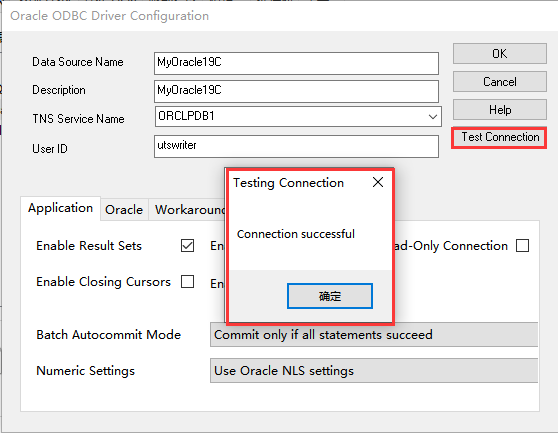
- 4、配置ODBC,如下图所示

Tips:
DataSourceName:数据源名称,随便取,后续使用ODBC连接数据库时就用改名称进行连接
Description: 描述,可填可不填
TNS Service Name:下拉框选项,显示我们配置好的tnsnames.ora文件中TNS Service Name。如果下拉框选项为空,则需要检查是否配置好TNS_ADMIN环境变量。
- 5、验证配置是否正确
配置好后,点击“Test Connection”按钮,输入用户名密码,如果出现 “connection successful”,则说明配置正确。
在Uts中使用
按照上面的操作就已经成功的安装配置好了oracle的ODBC数据源, 但是在UTS中配置Oracle的ODBC连接方式或者OCI连接方式时,可能还会遇到问题。
-
1、127:找不到指定的程序

-
2、oci env error
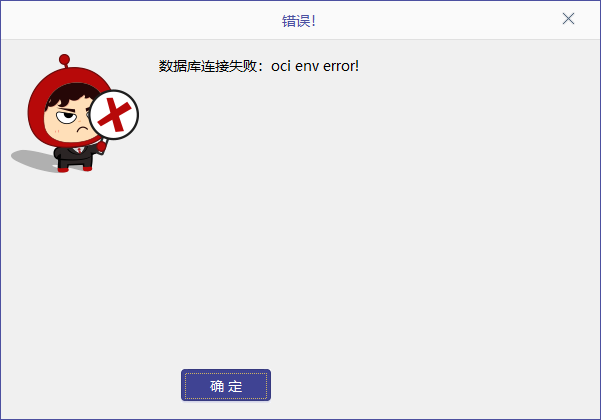
上面两个问题均是因为UTS的安装包自带的oci.dll的版本与我们所安装的Oracle的客户端中的oci.dll版本有冲突, 所以即使我们正确的配置好了以后在UTS端使用时仍然会报上述错误。
解决:
- 1、停止uts服务
- 2、进入到uts的安装目录中,删除oci.dll文件
- 3、启动uts服务
PostgressSQL的ODBC安装与配置
新版的UTS是64位的,所以需要先下载安装64位的ODBC驱动,然后再进行数据源的配置。
安装包准备
官网下载地址如下,选择64位的windows平台的相应版本的ODBC驱动包,如下文中安装的是13.02版本的。
-
psqlodbc_13_02_0000-x64.zip的下载地址:https://ftp.postgresql.org/pub/odbc/versions/msi/psqlodbc_13_02_0000-x64.zip
安装psqlodbc
psqlodbc的安装非常简单,将下载好的psqlodbc_13_02_0000-x64.zip安装包解压,然后双击运行psqlodbc_x64.msi文件, 按照提示点击下一步就可以成功安装。
配置ODBC数据源
-
1、 打开 ODBC 数据源管理器
-
如果在 Windows 10 中打开 ODBC 数据源管理器
在“开始”页上,键入“ODBC 数据源”。 “ODBC 数据源桌面应用”应显示为一个选项。
-
如果在 Windows 7 中打开 ODBC 数据源管理器
在 “开始” 菜单上,单击 “控制面板” 。
在 “控制面板” 中,单击 “管理工具” 。
在“管理工具”中,单击“数据源(ODBC)”。
-
如果在 Windows Server 2008 中打开 ODBC 数据源管理器
在“开始”菜单上,指向“管理工具”,然后单击“数据源 (ODBC)”。
-
-
2、 选择“系统DSN”,点击“添加”按钮

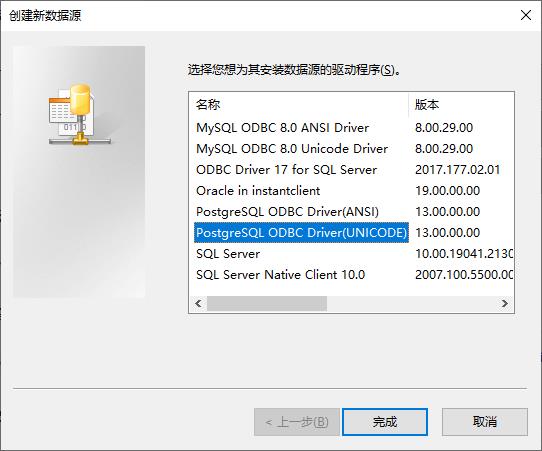
- 3、在列表中选择我们安装好的PostgreSQL的驱动,点击完成按钮
- 4、配置ODBC,如下图所示

Tips:
Data Source:数据源名称,随便取,后续使用ODBC连接数据库时就用改名称进行连接
Description: 描述,可填可不填
DataBase:数据库
SSL Mode:是否开启SSL加密模式,默认是不开启
Server:数据库地址,根据实际填写
Port:数据库端口,根据实际填写,默认端口是5432
UserName:数据库用户名
Password:数据库密码
- 5、验证配置是否正确
配置好后,点击“Test”按钮,如果出现 “connection successful”,则说明配置正确。

DM8的ODBC安装与配置
安装包准备
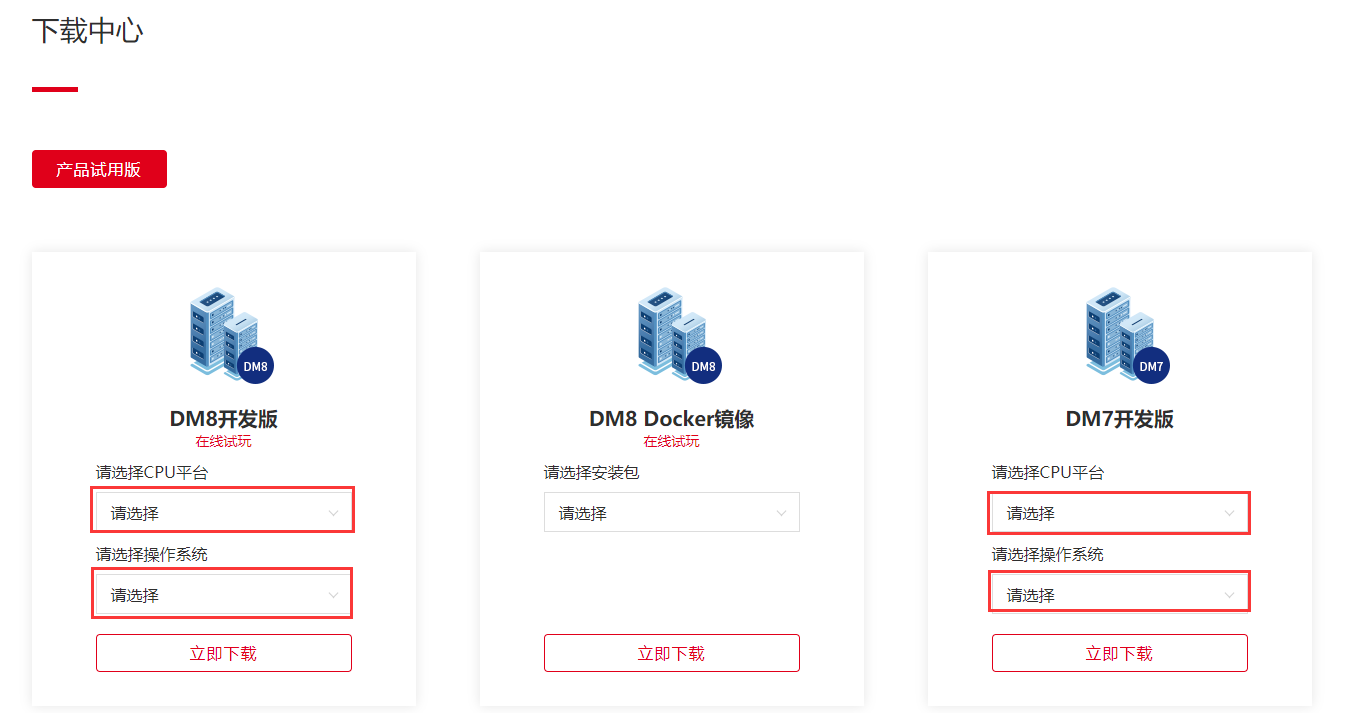
达梦数据库没有单独的ODBC驱动包,ODBC驱动在数据库的安装文件中,打开官网地址,选择CPU平台,操作系统,下载相应的安装包
达梦官网下载地址:https://www.dameng.com/list_103.html
安装ODBC驱动
-
将下载好的数据库安装包如:dm8_20230106_x86_win_64.iso解压,如下图所示:

-
进入到resource目录中,文件如下所示:

-
创建C:\Program Files\dm8 目录,将安装包中source中的“bin目录”和“resouce\drivers\odbc”拷贝到“C:\Program Files\dm8”目录中

- 设置环境变量,将 “C:\Program Files\dm8\bin” 添加到系统环境变量PATH中

- 按“Win”+ R 键,打开运行窗口,输入“regedit”,打开注册表

- 选择 【计算机】->【HKEY_LOCAL_MACHINE】->【SOFTWARE】->【ODBC】->【ODBCINST.INI】,选中【ODBC Drivers】选项,右键选择【新建字符串值】

- 字符串值的名称和值如下图所示:

- 选中【ODBCINST.INI】,右键,新建【项】,如下图所示

- 创建字符串值“Driver”,值为C:\Program Files\dm8\odbc\dodbc.dll
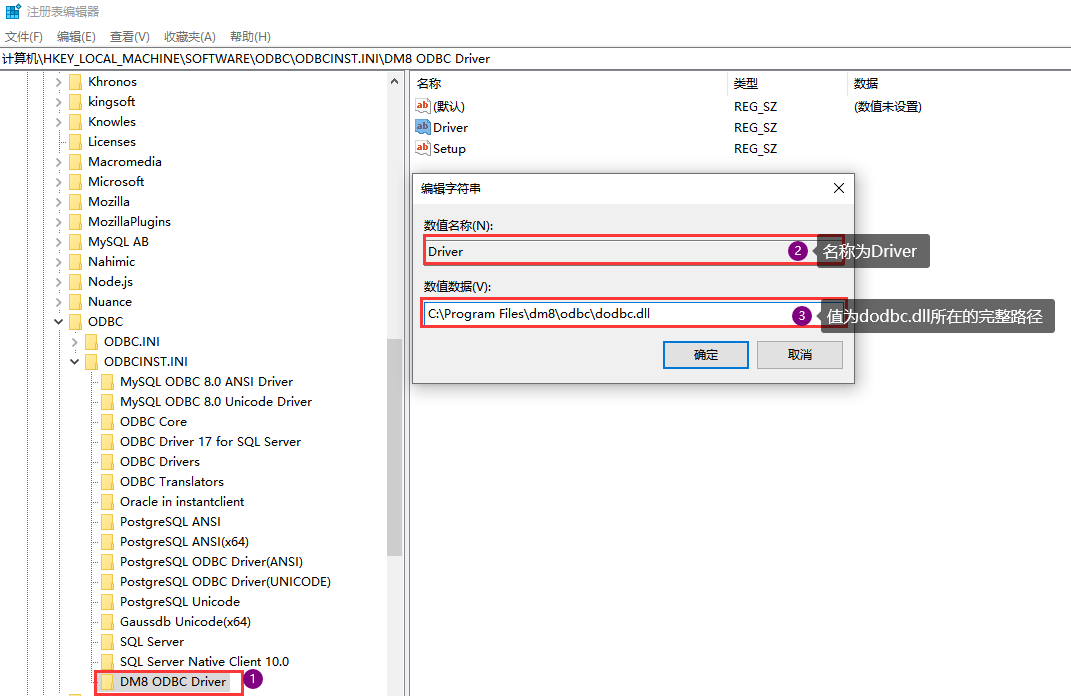
- 创建字符串值“Setup”,值为C:\Program Files\dm8\odbc\dodbc.dll

配置ODBC数据源
-
1、 打开 ODBC 数据源管理器
-
如果在 Windows 10 中打开 ODBC 数据源管理器
在“开始”页上,键入“ODBC 数据源”。 “ODBC 数据源桌面应用”应显示为一个选项。
-
如果在 Windows 7 中打开 ODBC 数据源管理器
在 “开始” 菜单上,单击 “控制面板” 。
在 “控制面板” 中,单击 “管理工具” 。
在“管理工具”中,单击“数据源(ODBC)”。
-
如果在 Windows Server 2008 中打开 ODBC 数据源管理器
在“开始”菜单上,指向“管理工具”,然后单击“数据源 (ODBC)”。
-
-
2、 选择“系统DSN”,点击“添加”按钮

- 3、在列表中选择我们安装好的DM8的驱动,点击完成按钮

- 4、配置ODBC,如下图所示

输入标红的那些选项,点击【测试按钮】,如果连接成功,则达梦数据库的ODBC配置完成。