服务安装
架构说明
UTS在数据同步的过程中有两种角色,一种是【服务端】一种是【客户端】。
【服务端】就是数据源,作为数据的提供方,提供自己的数据给数据消费方下载。
【客户端】就是下游目标库,作为数据的消费方,将服务端提供的数据同步到目标数据库中。
基于数据的同步场景,UTS有两种部署方式,一种是数据库直连的方式,另外一种是CS(Master/slave)部署方式。
- 数据库直连方式
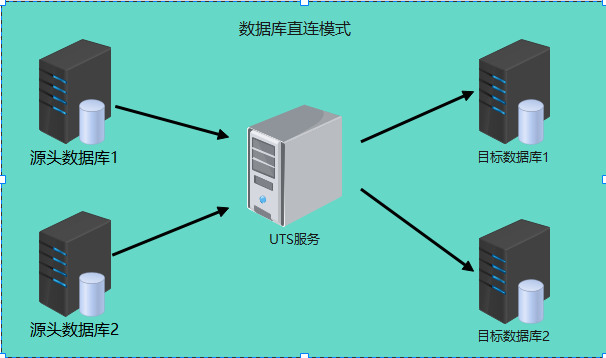
只需要部署一个UTS服务节点,UTS的服务端和客户端集成在同一个uts实例内,UTS既作为服务端,又作为客户端(数据库项目中配置127.0.0.1:port)。这种方式一般用于内部数据库之间的数据同步和测试环境。
- UTS的CS部署模式
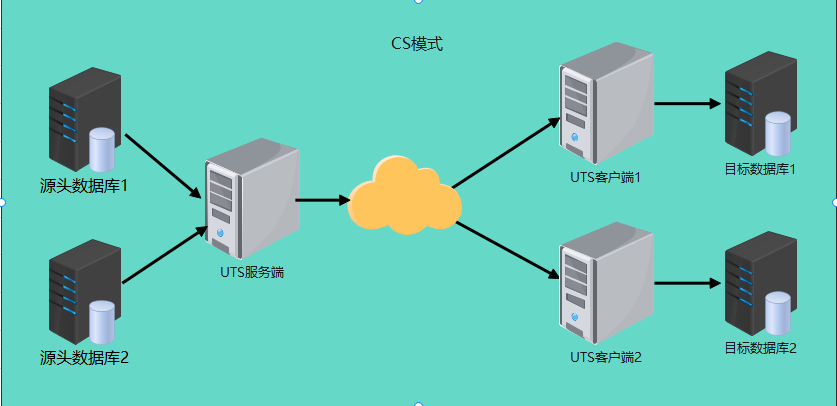
UTS的服务端和客户端部署在不同的服务器上,甚至是跨网络的,这种方式一般用于跨网络数据同步,是最常见的一种使用场景。
概念
- 【数据库服务】
从以上的架构图我们知道,在数据流中有服务端和客户端的概念。服务端作为数据的提供方,客户端作为数据的消费方。 所以如果需要对外提供数据,那么就需要在UTS上配置【数据库服务】账号了。然后将配置好的账号、密码告知数据的消费方,消费方就可以使用这些账号下载设定的数据库数据。
- 【数据库项目】
如果要从数据提供方同步数据到本地,这时UTS扮演的角色就是客户端了,只需要在UTS中配置一个【数据库项目】就可以了。一个数据库项目只能连接一个数据库服务。
- 【文件服务】
同数据库服务一样,如果需要将自己的文件同步给他人使用,就需要在UTS中创建一个【文件服务】账号作为数据源对外提供服务。
- 【文件项目】
同数据库项目一样,如果需要下载对方的文件到本地,就需要在UTS中创建一个【文件项目】作为客户端下载服务端的文件。
Tips:
-
UTS如果作为数据源,创建数据库服务账号和文件服务账号需要联系我司进行授权开通才能正常使用,而如果只是作为客户端消费服务端的数据,则无限制。
-
数据库服务账号与源数据库的对应关系是一对一的,一个账号对应一个数据库,或者多个账号使用同一个数据库(配置不同的表)。
-
数据库项目与数据库服务账号的关系是一对一的,一个数据库项目对应一个数据库服务账号,或者多个数据库项目使用同一个数据库服务账号(配置不同的同步频率)
-
数据库项目与数据库的关系是一对一或多对一的,一个数据库项目对应一个数据库,或者多个数据库项目使用同一个数据库。
配置要求
| 硬件 | 要求 |
|---|---|
| CPU | 4核 |
| 内存 | 8G |
| 磁盘空间 | 50G |
| 操作系统 | Linux/Windows X86 64位操作 |
Tips:对于数据商,如果同步数据的任务量比较大,那么可以尽可能的加大服务器的CPU的核心数和内存。
Windows 系统上安装uts
安装与初始设置
UTS传输系统的安装包为绿色版,没有复杂的安装步骤,只需要解压到指定的目录即可安装成功。
1、安装包下载:
百度网盘地址:https://pan.baidu.com/s/10n5xpR4Qe3bOLJLkTGAgOA
提取码:uts9
安装包:
-
utsdaemon2022x64.zip uts的安装包
-
MSVBCRT.AIO.2020.04.10.X86+X64.exe VC的运行库(如果系统环境较新,则可以不安装)
2、解压安装包
将准备好的安装包解压到想要安装的目录,如D:software目录下
3、安装服务
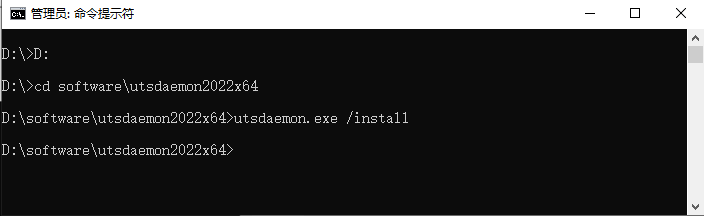
以 管理员 身份运行CMD命令行窗口
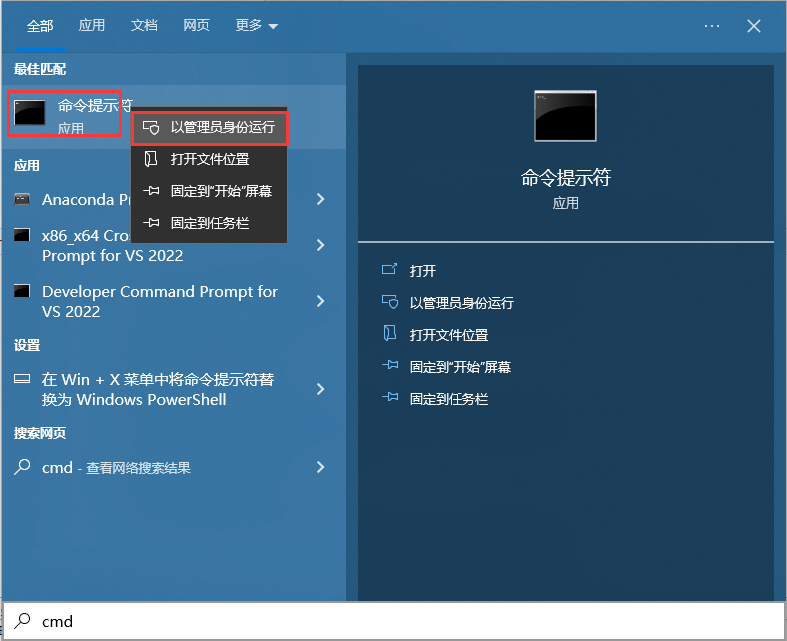
在命令提示符中,按如下步骤执行命令
4、安装完毕后,查看服务安装是否成功
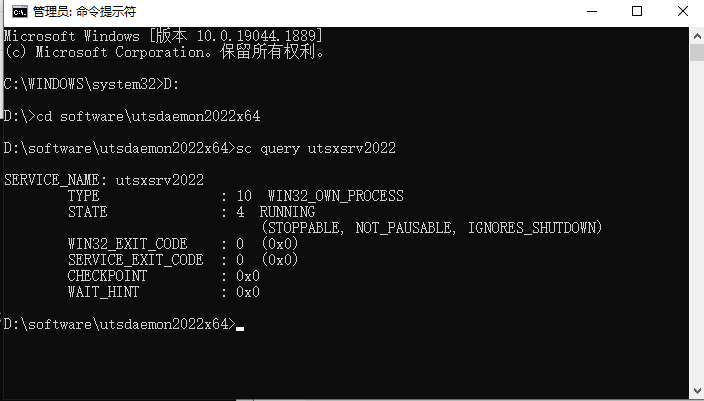
D:\software\utsdaemon2022x64>sc query utsxsrv2022
如果输出如下内容,这说明服务被正常安装
5、启动服务
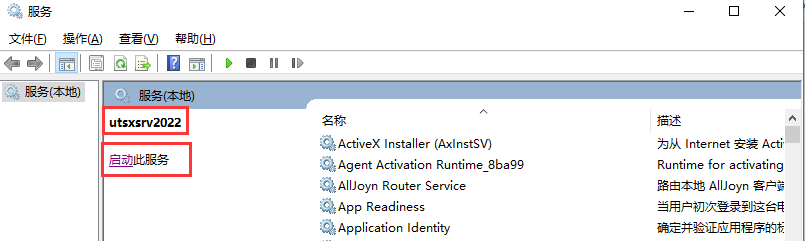
- 方式一:打开windows的服务管理界面,启动utsxsrv2022服务
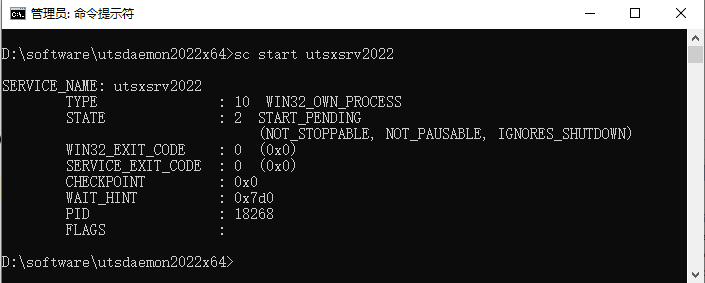
- 方式二:使用命令行窗口启动服务
Tips:
如果有些机器的系统版本较低,可能会报错缺少一些VC的dll库,那么需要安装VC的开发库,安装包中有相应的安装包.
6、新版uts的默认端口是80,如果端口被占用服务启动不起来,则需要更改默认端口。
更改的默认端口的步骤是:进入到utsdaemon2022x64的安装目录,打开config目录下的system.ini文件: 修改[system]下面的httpport配置项的值。
[admin]
account0=admin|SJxX07cAG7o=|0|20220728164307|系统管理员|*|0
count=1
[system]
dbthread=8
logdays=7
osreboot=0
tmrebootmust=0
dbscount=4
idmax=22
tmreboot=0
httpthread=20

#默认端口是80,如果有冲突,则改成其他端口
httpport=8013
常用命令
- 启动服务
sc start utsxsrv2022
- 停止服务
sc stop utsxsrv2022
- 卸载服务
sc delete utsxsrv2022
Linux系统上安装uts服务
安装与初始设置
UTS传输系统的安装包为绿色版,没有复杂的安装步骤,只需要解压到指定的目录即可安装成功。
1、安装包下载:
百度网盘地址:https://pan.baidu.com/s/10n5xpR4Qe3bOLJLkTGAgOA#list/path=%2F
提取码:uts9
安装包名称:utsdaemon2022x64linux.zip
2、解压安装包
将准备好的安装包上传到Linux服务器,如:/home/software/ 目录下:
[root@k8s-node10 software]# tar -xzvf utsdaemon2022_x64_linux.tar.gz
[root@k8s-node10 software]# cd uts_2022/
[root@k8s-node10 uts_2022]# ls
clterrs    dbresult            libmysqlclient.so.18  libutsdbclt9.so   libutsflctrl9.so  libwlnetplus9.so  recycle  updates        webadmin
cltreport  dump                libodbc.so            libutsdbctrl9.so  libutsflsrv9.so   libwlsrvplus9.so  sqlerrs  utsaccess.cfg  xinfo
config     install.sh          libodbc.so.2          libutsdbsrv9.so   libutsplus9.so    libwlsysplus9.so  srverrs  utsxsrv2022
configbak  libmysqlclient.so   liboramysql.so        libutsflclt9.so   libwldbplus9.so   logs              system   utsdaemon.out
[root@k8s-node10 uts_2022]# chmod +x install.sh utsdaemon.out utsxsrv2022
[root@k8s-node10 uts_2022]#

# 执行可执行程序,如果报错,请参考文档下面可能遇到的错,一步步解决报错
[root@192 uts2022]# ./utsdaemon.out
3、修改utsxsrv2022文件(用于将uts注册成服务),将utsdaemon=”XX”修改为实际的安装路径
utsxsrv2022文件内容如下:
#! /bin/bash

# Source function library.
. /etc/rc.d/init.d/functions

# Source networking configuration.
. /etc/sysconfig/network

# Check that networking is up.
[ "$NETWORKING" = "no" ] && exit 0

utsdaemon="/home/software/uts_2022/utsdaemon.out" #更改为实际路径

prog=$(basename $utsdaemon)

start() {
    echo -n $"Starting $prog: "
    $utsdaemon daemon
}

stop() {
    echo -n $"Stopping $prog: "
    killproc $prog -QUIT
    retval=$?
    echo
    return $retval
}

restart() {
    stop
    sleep 1
    start
}

case "$1" in
    stop) stop ;;
    status) status ;;
    start|restart|reload|force-reload) restart ;;
    *) usage ;;
esac

exit $RETVAL
4、安装并启动服务
[root@k8s-node10 uts_2022]# ./install.sh

# 验证安装是否成功,如果能够正常启动,则安装成功,如果缺少库,则参考下文可能遇到的错误解决
[root@k8s-node10 uts_2022]# ./utsdaemon.out

#启动运行
# 使用守护进程的方式启动
[root@k8s-node10 uts_2022]#./utsdaemon.out daemon

# 使用服务的方式启动
[root@k8s-node10 uts_2022]# service utsxsrv2022 start
5、修改默认端口
新版uts的默认端口是80,如果端口被占用服务启动不起来,则需要更改默认端口。
更改的方式是:进入到uts2022的安装目录,在config目录中打开system.ini文件:修改[system]下面的httpport,将其修改为设定的值。
[admin]
account0=admin|SJxX07cAG7o=|0|20220728164307|系统管理员|*|0
count=1
[system]
dbthread=8
logdays=7
osreboot=0
tmrebootmust=0
dbscount=4
idmax=22
tmreboot=0
httpthread=20

#默认端口是80,如果有冲突,则改成其他端口
httpport=8013
可能遇到的错误
执行./utsdaemon.out 看能否正常执行,可能会遇到如下错误
错误一:error while loading shared libraries: libssl.so.10
utsdaemon.out: error while loading shared libraries: libssl.so.10: cannot open shared object file: No such file or directory
这个错误在最新的安装包应该不会出现,安装包中会自带sslV10的so,除非和环境有冲突导致SSH服务启动不了,如果有冲突则参考下面安装。
-
解决:环境上缺少opensslV10的库,需要安装openssl的库 RedHat系列:
-
执行安装:
[root@192 software]# rpm -ivh compat-openssl10-1.0.2o-3.el8.x86_64.rpm
为简化安装步骤,在最新安装包中会带有libssl.so.10的动态库,使用最新安装包不会有这问题。
错误二:error while loading shared libraries: libaio.so.1
- 错误描述
./utsdaemon.out: error while loading shared libraries: libaio.so.1: cannot open shared object file: No such file or directory
-
解决:libaio的库,需要安装libaio的库
RedHat系列: - 下载链接 https://mirrors.aliyun.com/centos/7.9.2009/os/x86_64/Packages/libaio-0.3.109-13.el7.x86_64.rpm
- 执行安装:
[root@192 software]# rpm -ivh compat-openssl10-1.0.2o-3.el8.x86_64.rpm
Ubuntu系列: - 下载链接 https://mirrors.aliyun.com/ubuntu/pool/main/liba/libaio/libaio-dev_0.3.109-4_amd64.deb
- 执行安装:
[root@192 software]# sudo dpkg -i libaio-dev_0.3.109-4_amd64.deb
- 执行安装:
常用命令
- 启动服务
service utsxsrv2022 start
- 停止服务
service utsxsrv2022 stop
- 重启服务
service utsxsrv2022 restart
- 以守护进程的方式启动
[root@k8s-node10 uts_2022]# ./utsdaemon.out daemon
- 以普通进程的方式启动(用于验证环境是否缺少动态库)
[root@k8s-node10 uts_2022]# ./utsdaemon.out
WebAdmin管理工具
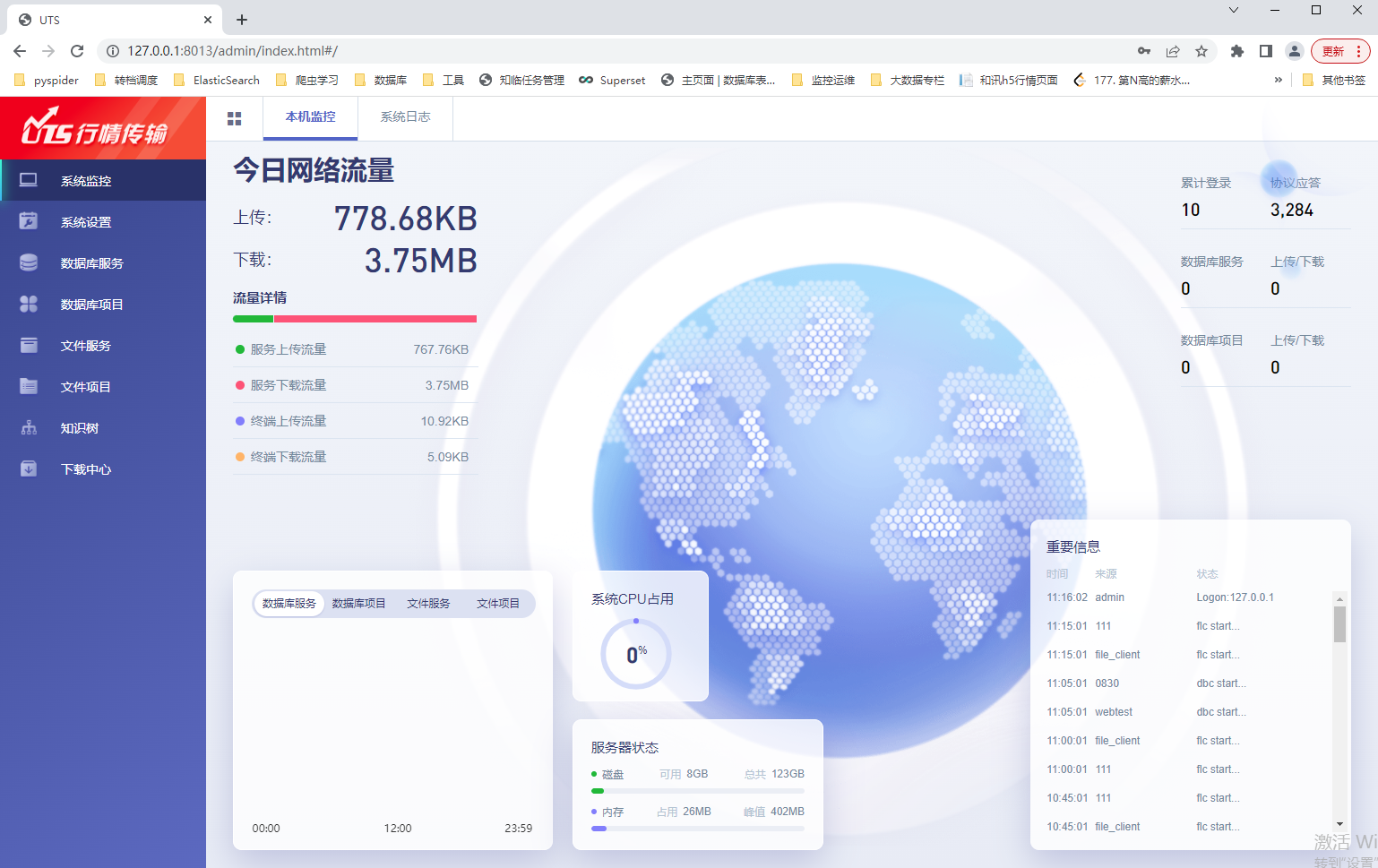
在浏览器中输入http://127.0.0.1:8013/admin/index.html 就可以进入到web管理台界面。
登录界面
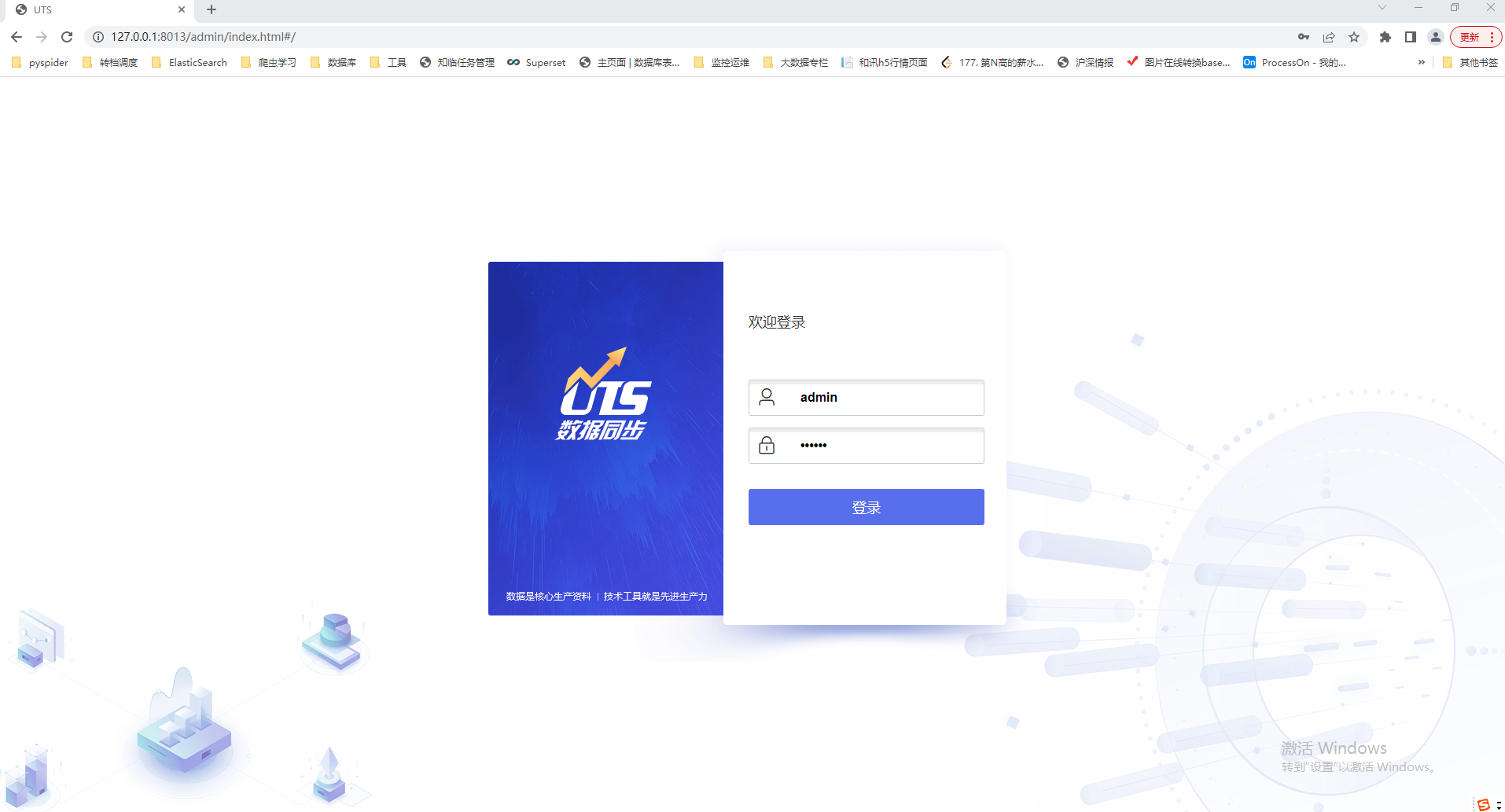
登录账号:admin
初始密码:888666
主页